Quieres conectar ChatGPT con Google Sheets usando n8n y automatizar procesos repetitivos sin programar? En este tutorial avanzado te mostramos exactamente cómo hacerlo paso a paso.
Conectar ChatGPT con Google Sheets usando n8n es el secreto definitivo para automatizar procesos repetitivos y escalar un negocio digital este año. En este tutorial avanzado de Workflow Pro, aprenderás exactamente cómo realizar esta integración para generar contenido, analizar datos o clasificar información de forma totalmente automática y sin escribir una sola línea de código.
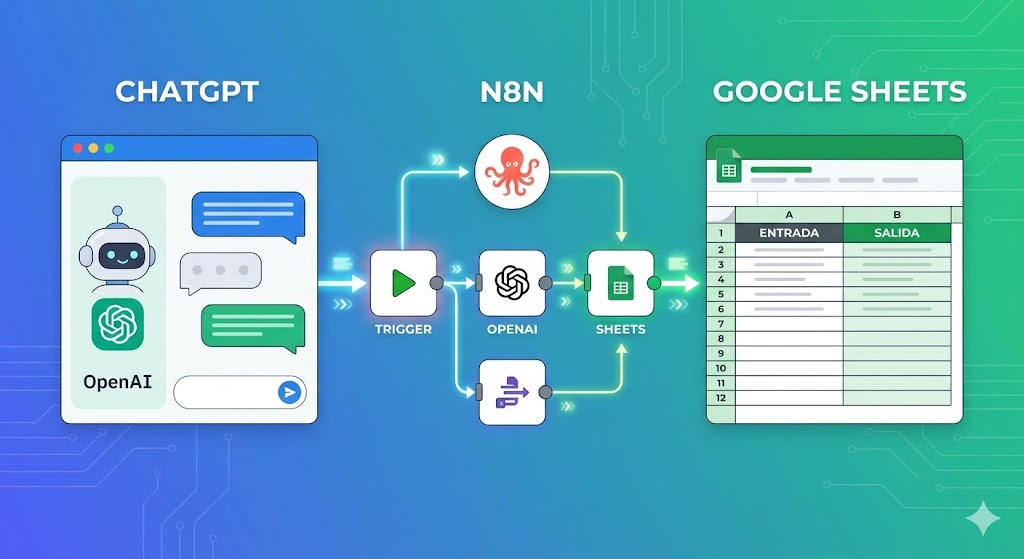
Esta integración no requiere conocimientos técnicos avanzados, solo acceso a las APIs de Google Cloud y OpenAI, y una instancia de n8n instalada (ya sea self-hosted o en la nube). Una vez configurado este flujo, verás cómo tus hojas de cálculo cobran vida propia gracias a la Inteligencia Artificial.
Meta Descripción: Aprende paso a paso cómo conectar ChatGPT con Google Sheets usando n8n sin saber programar. Automatiza la generación de contenido y datos hoy mismo en Workflow Pro.
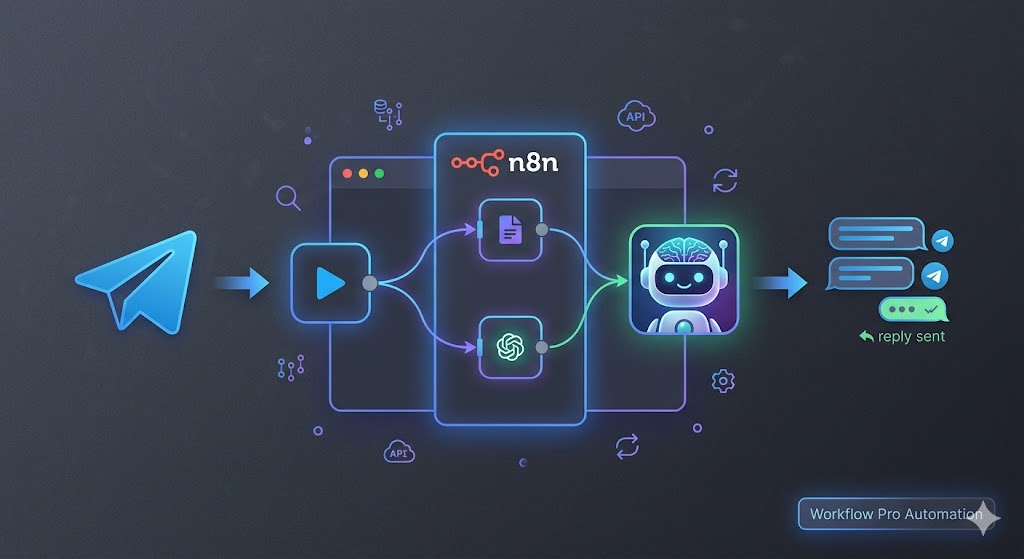
Conectar ChatGPT con Google Sheets usando n8n es el secreto definitivo para automatizar procesos repetitivos y escalar un negocio digital este año. En este tutorial avanzado de Workflow Pro, aprenderás exactamente cómo realizar esta integración para generar contenido, analizar datos o clasificar información de forma totalmente automática y sin escribir una sola línea de código.
Esta integración no requiere conocimientos técnicos avanzados, solo acceso a las APIs de Google Cloud y OpenAI, y una instancia de n8n instalada (ya sea self-hosted o en la nube). Una vez configurado este flujo, verás cómo tus hojas de cálculo cobran vida propia gracias a la Inteligencia Artificial.
Requisitos previos para la automatización
Antes de sumergirnos en la construcción del flujo de trabajo, asegúrate de tener listos los siguientes elementos indispensables:
- n8n instalado: Puedes usar la versión de escritorio o instalarlo en un servidor (como vimos en nuestra guía básica de n8n).
- OpenAI API Key: Necesitas una clave válida desde tu panel de desarrollador de OpenAI con créditos disponibles.
- Credenciales de Google Cloud: Para conectar n8n con Google Sheets, necesitarás configurar una cuenta de servicio en Google Cloud Console y descargar el archivo de credenciales JSON.
Pasos para conectar ChatGPT con Google Sheets con n8n
Paso 1: Configurar la Hoja de Cálculo en Google Sheets
Lo primero que necesitas es estructurar la fuente de datos. Crea una nueva hoja de cálculo en Google Sheets y nómbrala, por ejemplo, «IA_Automatizacion». El primer paso crítico es compartir esta hoja con el correo electrónico de tu cuenta de servicio de Google Cloud para que n8n pueda leerla y escribir en ella.
Crea tres columnas simples:
- Columna A: ID (opcional).
- Columna B: Input (aquí escribirás las preguntas o los temas para la IA).
- Columna C: Output (aquí es donde n8n escribirá la respuesta de ChatGPT).
Agrega un ejemplo en la fila 2 de la columna Input, por ejemplo: «Genera un título atractivo para un artículo sobre SEO».
Paso 2: Crear el Trigger en n8n
Entra en n8n y crea un nuevo flujo de trabajo (Workflow). El primer nodo que necesitamos es el disparador. Buscaremos el nodo llamado Google Sheets Trigger.
Configura este nodo de la siguiente manera:
- Authentication: Selecciona las credenciales JSON que descargaste de Google Cloud.
- Method: Elige «On Row Added or Updated» (Así el flujo se activará cada vez que edites una celda).
- Spreadsheet ID: Pega el código largo de la URL de tu hoja de cálculo.
- Sheet Name: Escribe el nombre de la pestaña (ej: Hoja 1).
Ejecuta el nodo una vez para que capture el ejemplo de la columna Input que escribimos antes.
Paso 3: Configurar el nodo de OpenAI
Ahora que tenemos los datos, necesitamos procesarlos. Añade un nuevo nodo llamado OpenAI. Es fundamental que selecciones la API de chat/completions (donde se encuentran modelos como GPT-4o o GPT-3.5-turbo).
En la configuración del nodo OpenAI:
- Credential: Añade tu OpenAI API Key.
- Model: Selecciona un modelo potente como
gpt-4o. - Messages: Esta es la parte clave. Escribe tu Prompt. Para usar los datos de la hoja de Sheets, usa expresiones dinámicas. Por ejemplo, escribe: «Actúa como un experto en SEO y marketing digital. Responde a la siguiente petición de forma concisa:».
Haz clic en el engranaje al lado del prompt, selecciona «Add Expression» y busca el campo Input que capturamos en el nodo anterior de Google Sheets. Debería quedarte la siguiente estructura: {{ $json.Input }}.
Paso 4: Escribir la respuesta en Google Sheets
El último paso de este flujo para conectar ChatGPT con Google Sheets usando n8n es devolver el resultado generado por la IA a la hoja de cálculo. Añade otro nodo de Google Sheets (no el trigger, el nodo de acción regular).
Configúralo así:
- Authentication: Usa las mismas credenciales de antes.
- Resource: Selecciona «Row».
- Operation: Selecciona «Update».
- Row to Update: Debemos decirle en qué fila escribir. n8n detecta automáticamente el número de fila. Usa expresiones dinámicas buscando el campo
row_numberdel nodo trigger:{{ $json.rowNumber }}. - Data to Send: Aquí mapearemos qué columna actualizar. Escribe en Column: el nombre de tu columna de salida (ej:
Output). En Value: busca la expresión dinámica que contiene el texto generado por OpenAI (bajo la ruta$json.message.content).
Casos prácticos para conectar ChatGPT con Google Sheets
Las posibilidades que se abren con esta integración son infinitas. Aquí tienes tres ejemplos que transformarán tu productividad:
- Generación masiva de contenido SEO: Escribe 100 temas en la columna de Input y deja que n8n genere esquemas detallados (H2, H3) para cada uno de ellos en cuestión de minutos.
- Análisis de sentimiento de comentarios: Si tienes una tienda online, copia y pega los comentarios de tus clientes en la hoja de cálculo. Configura el nodo de ChatGPT para que clasifique cada comentario como «Positivo», «Neutro» o «Negativo» automáticamente.
- Clasificación y resumen de leads: Si recibes datos de contacto mediante formularios, usa este flujo para resumir la información del cliente y clasificar su intención de compra antes de enviarlo a tu CRM.
Conclusión sobre la automatización no-code
Como has visto, conectar ChatGPT con Google Sheets usando n8n es un flujo de trabajo potente que soluciona los problemas más comunes de tiempo y recursos en negocios digitales modernos. Al no requerir código, esta solución es accesible para cualquier perfil profesional que desee implementar Inteligencia Artificial en sus procesos diarios.
Si tienes problemas para configurar tus APIs o necesitas flujos más complejos, consulta la documentación oficial de n8n y la plataforma de OpenAI.